键映射器连点器Key Mer2026官方最新版本
备案号:沪ICP备2024062712号-8
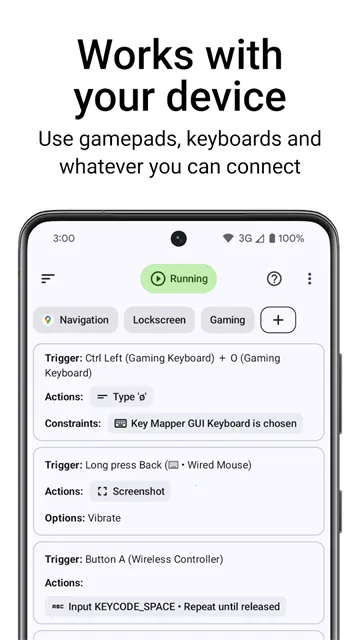
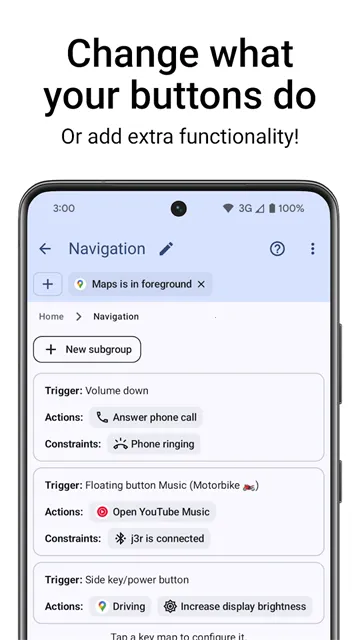
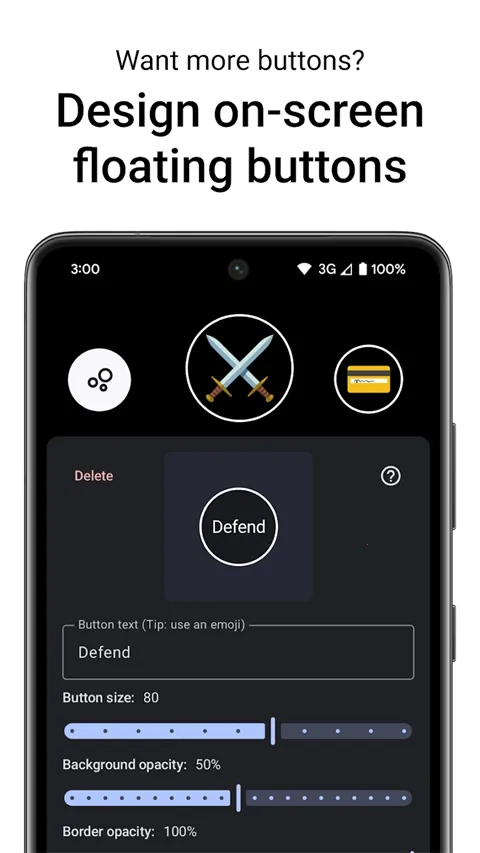
键映射器连点器KeyMer2026官方最新版本是一款专业安卓系统工具。它具备出色的连点与按键重映射能力,可模拟高频点击,全面自定义物理按键、指纹手势及外接键盘输入方式。支持Android6.0及以上系统,设置教程详细。核心功能丰富,如触发器设定、动作宏编辑等。适用于游戏玩家、办公用户等,能简化操作、提升效率,虽初始配置有学习成本,但可玩性与实用性高。
键映射器连点器Key Mer2026官方最新版本优势
1、操作便捷性强:能模拟高频次点击动作,还可对物理按键、指纹手势乃至外接键盘输入方式全面自定义,显著简化复杂操作流程,提升日常使用与游戏娱乐效率。
2、自定义程度高:用户可根据实际需求调整触发方式和执行动作,对触发器和操作内容进行自定义设置,实现个性化按键控制效果。
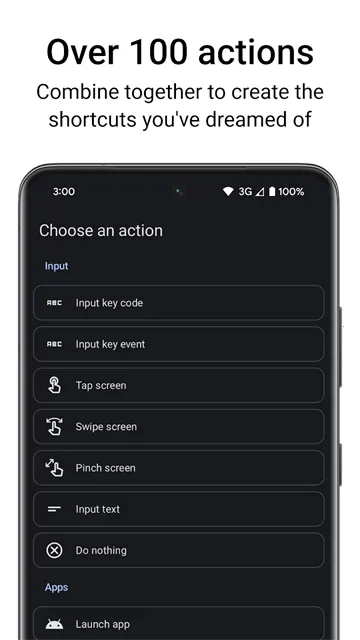
3、功能丰富且实用:如拥有超过100种操作指令,能设计复杂宏序列;提供场景限制功能,指定键映射生效场景;深度集成安卓无障碍服务,提升兼容性与响应速度等。
4、管理方便:可保存键映射方案,设置生效状态;支持备份与恢复键映射数据,方便更换设备或重装软件后快速恢复设置,还能在兼容的键盘与其他输入法间切换。
键映射器连点器Key Mer2026官方最新版本亮点
1、操作便捷:能模拟高频点击,还可全面自定义物理按键、指纹手势及外接键盘输入方式,显著简化操作流程。
2、功能丰富:支持音量键权限设置、添加操作、修复操作异常,还有自定义键位映射功能,满足多样需求。
3、个性化定制:可调整触发方式和执行动作,设置触发条件,自定义操作参数,还能管理键映射方案,实现个性化按键控制。
键映射器连点器Key Mer2026官方最新版本怎么样
键映射器连点器KeyMer是一款非常出色的系统工具。它在安卓设备上,能为用户带来极大的操作便捷性。其连点与按键重映射能力很强,可模拟高频点击,还能全面自定义多种输入方式,显著简化操作流程,提升使用效率。在游戏场景中,能让玩家将音量键映射为连点功能,自动射击或快速拾取,告别手动点击疲劳。办公时,组合按键可快速启动应用。而且它功能不断更新完善,新增回话操作等功能,修复漏洞,优化兼容性,运行稳定性提升,可玩性与实用性极高,是一款值得尝试的工具。
键映射器连点器中文版设置教程
一、开启重新映射音量键权限
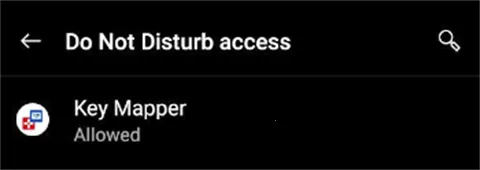
该功能仅支持Android 6.0及以上系统使用。如果想要重新设置音量按钮功能,并且在开启“勿扰模式”的情况下继续使用,需要先授予键映射器对应权限。当权限未开启时,软件会弹出提示错误。
点击“修复”按钮即可进入权限设置页面,在应用列表中找到键映射器,然后选择“允许”完成授权。
二、添加操作设置
完成权限配置后,就可以开始添加需要执行的操作。如果设备屏幕较大,可以直接在底部看到“添加操作”按钮;如果没有显示该按钮,可以点击顶部的“操作”标签,再进入添加操作页面。
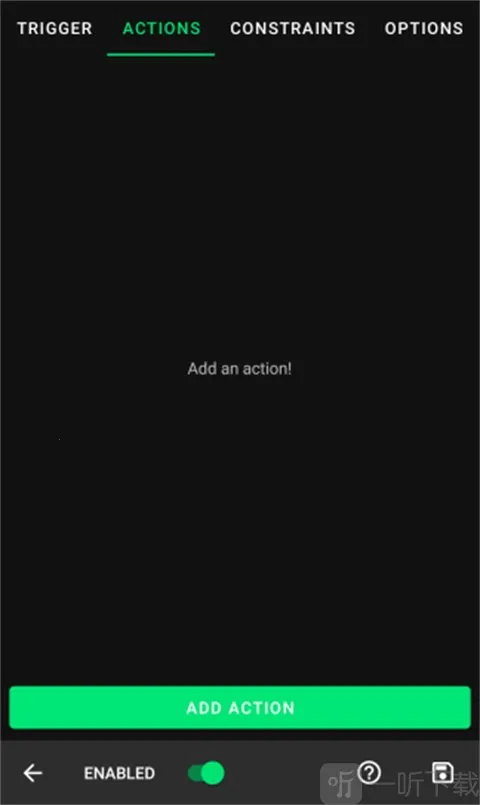
点击底部的“添加操作”按钮后,会进入操作选择界面。在这里可以看到大量可使用的功能选项,用户可以根据需求选择对应操作。
以简单演示为例,在KEYCODE选项中选择KEYCODE_0,该功能可以模拟键盘输入数字0。键映射器会检测当前设置是否完整,如果缺少必要权限,会在操作下方显示错误提示。点击对应操作即可进入修复页面,例如提示开启键映射器键盘功能时,需要按照引导完成设置。按键代码类操作是软件中最常使用的功能之一。
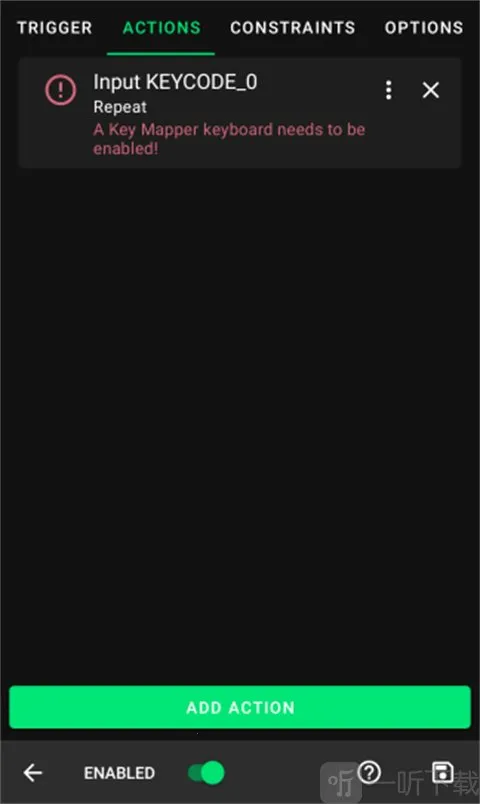
三、修复操作异常问题
1、点击出现错误提示的操作项目,进入修复界面。
2、如果创建的是按键代码、按键事件或文本输入操作,需要先阅读软件提供的设置向导。
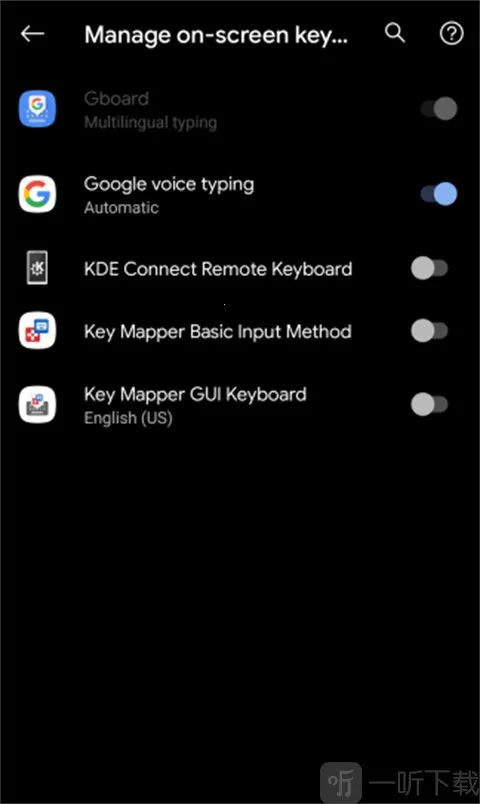
3、点击操作后会自动跳转到设备的“语言和输入法”设置页面。在普通Android 11设备中,可以看到当前安装的所有输入法列表。
4、根据前面的设置向导完成后续步骤。例如设备中安装了按键映射GUI键盘,需要开启对应输入法,然后返回键映射器页面。
5、返回后可以看到仍有一个需要处理的问题。
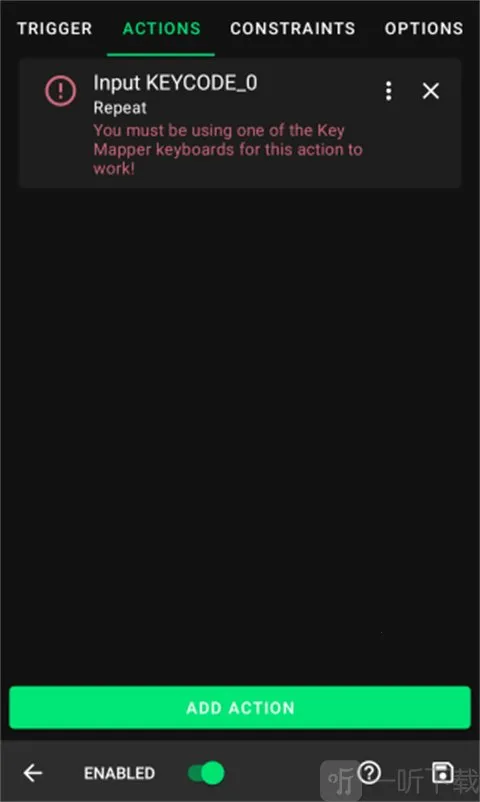
6、再次点击该操作,会弹出输入法选择界面。在Android 11及以上版本中,如果已经开启辅助功能服务,Key Mapper可以自动修复部分问题,无需手动切换输入法。
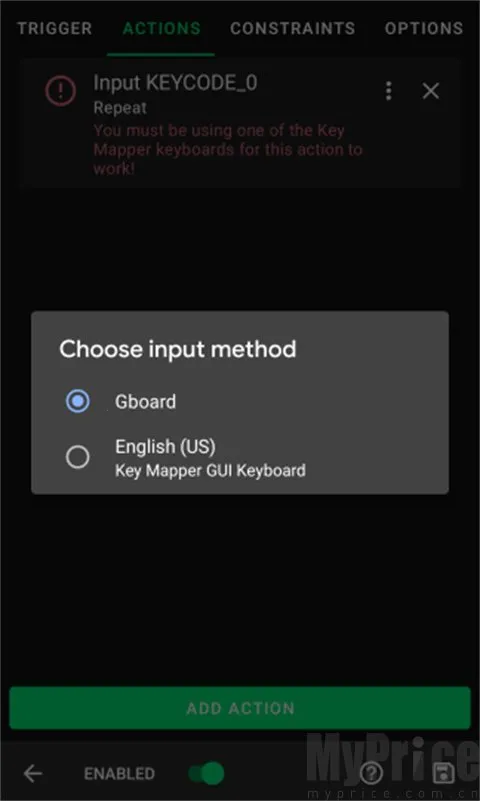
7、由于已经启用了按键映射GUI键盘,因此选择对应的按键映射输入法即可。
8、完成以上设置后,键映射器中的错误提示会消失,当前操作即可正常运行。
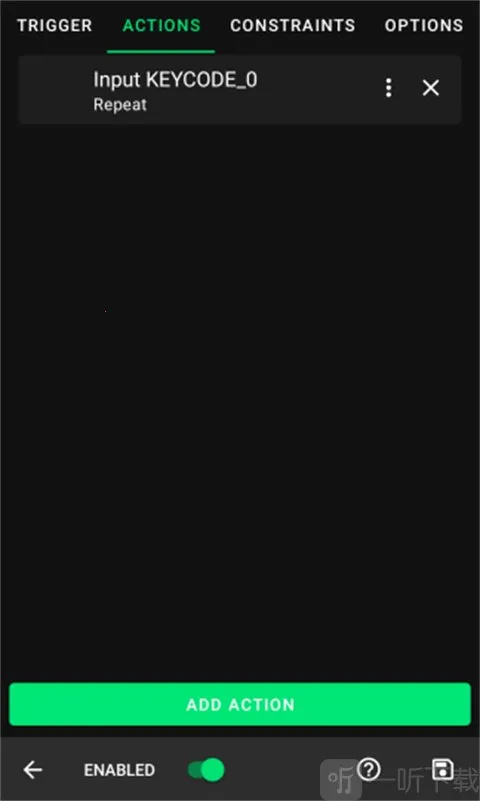
四、自定义键位映射功能
用户可以根据实际需求调整触发方式和执行动作,实现更加个性化的按键控制效果。大部分情况下,建议对触发器和操作内容进行自定义设置。
五、设置触发条件
首先进入触发器设置,点击触发器名称右侧的三个点菜单,即可打开相关功能选项。
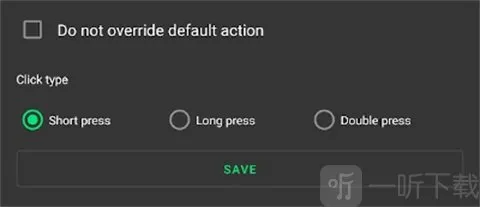
在设置菜单中,可以选择多种不同配置。其中开启“不覆盖默认操作”后,键映射器不会替代原本按键功能,而是同时执行映射动作和设备默认操作。
此外,一个触发器支持三种点击模式,分别是短按、长按以及双击,用户可以根据使用场景自由选择。
自定义操作设置
接下来点击操作项目右侧的三个点按钮,可以打开操作编辑菜单。
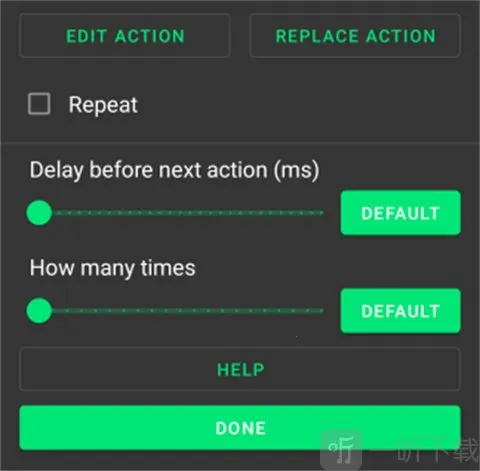
在该页面中,可以调整多项操作参数,包括执行时间、重复次数等内容,让按键映射效果更加符合个人需求。
六、管理键映射方案
完成按键设置后,点击屏幕右下角的保存图标,即可保存当前键映射方案并返回主界面。
保存成功后,设置好的键映射功能即可生效。如果需要暂停或重新启用全部键映射,可以下拉通知栏,点击键映射器通知,在暂停与运行状态之间进行切换。
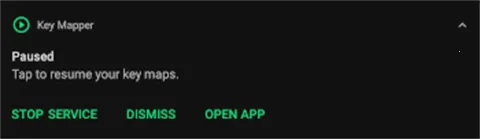
在键映射器主界面点击三栏菜单,可以进入软件通用设置页面,查看更多管理选项。
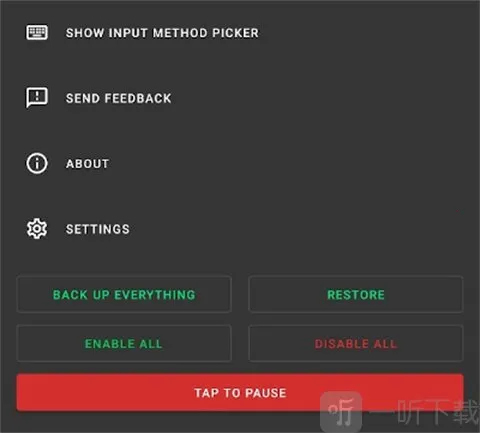
在这里可以统一暂停、恢复、启用或关闭所有已创建的键映射方案。
同时支持备份与恢复键映射数据,方便用户更换设备或重新安装软件后快速恢复设置。
点击“显示输入法选择器”,还可以在兼容键映射器的键盘与其他输入法之间进行切换。